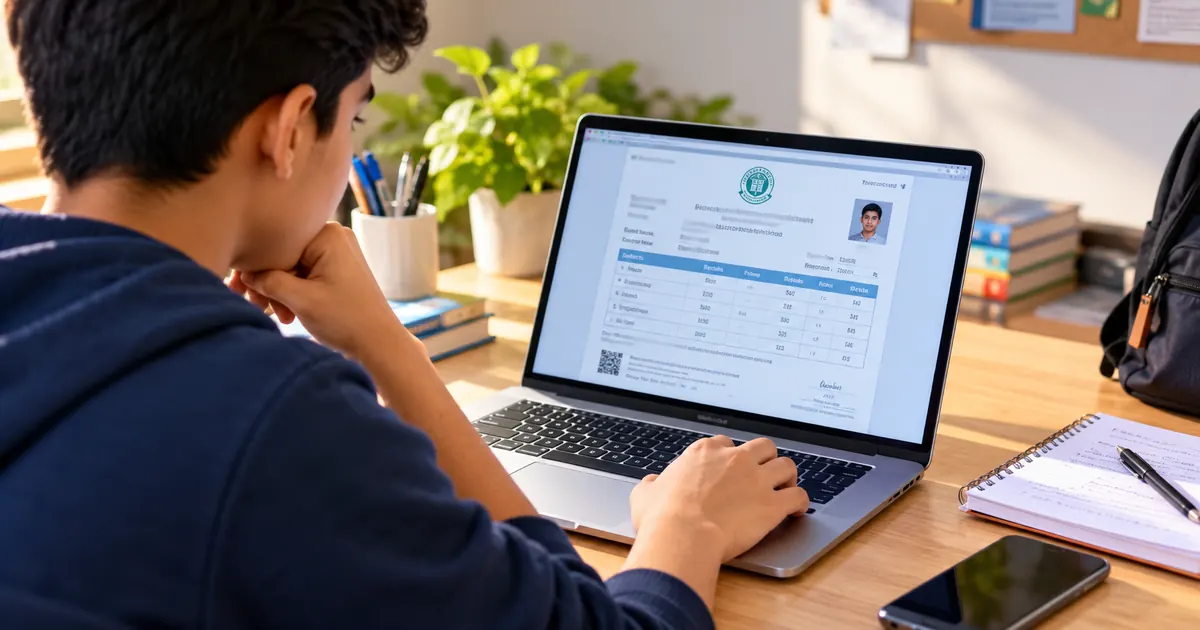
अगर आपको अपनी 10वीं या 12वीं की मार्कशीट ऑनलाइन डाउनलोड करनी है, तो DigiLocker आपके काम आ सकता है। इसके जरिए आप अपने बोर्ड या शैक्षणिक संस्थान द्वारा जारी किए गए डिजिटल डॉक्यूमेंट देख और प्राप्त कर सकते हैं। इसके लिए आपको सही DigiLocker अकाउंट और अपने बोर्ड या संस्थान की जानकारी की जरूरत पड़ सकती है।
इस लेख में हम जानेंगे कि DigiLocker से मार्कशीट कैसे डाउनलोड करें, 10वीं और 12वीं की मार्कशीट कहाँ मिलेगी, कॉलेज की मार्कशीट कैसे देखें और अगर डॉक्यूमेंट नहीं दिख रहा है तो क्या करना चाहिए।
देखें - Important विषय सूची
DigiLocker क्या है? (What Is DigiLocker)
DigiLocker भारत सरकार की एक डिजिटल सेवा है, जिसका इस्तेमाल डिजिटल डॉक्यूमेंट प्राप्त करने और उन्हें सुरक्षित रूप से एक्सेस करने के लिए किया जाता है।
इसमें उपलब्धता के अनुसार आप मार्कशीट, सर्टिफिकेट और दूसरे आधिकारिक दस्तावेज देख सकते हैं। ये दस्तावेज संबंधित बोर्ड, विश्वविद्यालय या अन्य जारी करने वाली संस्था द्वारा उपलब्ध कराए जाते हैं।
ध्यान रखें कि DigiLocker में जारी किए गए डॉक्यूमेंट और आपके द्वारा खुद अपलोड की गई PDF अलग-अलग हो सकती हैं। दोनों को एक जैसा नहीं समझना चाहिए।
DigiLocker से मार्कशीट डाउनलोड करने के लिए क्या चाहिए?
मार्कशीट प्राप्त करने से पहले आपके पास कुछ जरूरी जानकारी होनी चाहिए।
- DigiLocker अकाउंट या उसमें लॉगिन करने की सुविधा।
- मोबाइल नंबर और जरूरत पड़ने पर OTP प्राप्त करने की सुविधा।
- अपने बोर्ड या विश्वविद्यालय का नाम।
- रोल नंबर, परीक्षा वर्ष या अन्य विवरण, जो संबंधित संस्था माँग सकती है।
- इंटरनेट कनेक्शन और मार्कशीट सेव करने के लिए मोबाइल या कंप्यूटर।
हर बोर्ड और विश्वविद्यालय की प्रक्रिया एक जैसी नहीं होती। इसलिए आपके सामने दिखाई देने वाले विकल्प संबंधित संस्था के अनुसार अलग हो सकते हैं।
DigiLocker से 10वीं की मार्कशीट कैसे डाउनलोड करें?
अगर आप CBSE या किसी दूसरे बोर्ड की 10वीं की मार्कशीट डाउनलोड करना चाहते हैं, तो नीचे दिए गए तरीके को अपनाएँ।
Step 1: DigiLocker की आधिकारिक वेबसाइट खोलें
सबसे पहले DigiLocker की आधिकारिक वेबसाइट खोलें:
आप चाहें तो अपने मोबाइल में आधिकारिक DigiLocker ऐप का भी इस्तेमाल कर सकते हैं।
Step 2: अपने अकाउंट में लॉगिन करें
वेबसाइट या ऐप पर उपलब्ध Sign In विकल्प चुनें। अपने अकाउंट में लॉगिन करने के लिए माँगी गई जानकारी भरें।
अगर आपका अकाउंट नहीं है, तो उपलब्ध Sign Up प्रक्रिया का इस्तेमाल करके अकाउंट बनाएँ। रजिस्ट्रेशन के दौरान स्क्रीन पर दिए गए निर्देशों का पालन करें।
Step 3: Issued Documents सेक्शन खोलें
लॉगिन करने के बाद Issued Documents या दस्तावेजों से संबंधित सेक्शन देखें।
यहाँ आपको उन दस्तावेजों की जानकारी मिल सकती है, जिन्हें संबंधित संस्था ने आपके DigiLocker अकाउंट के लिए जारी किया है।
अगर मार्कशीट पहले से उपलब्ध है, तो उसे यहाँ से खोलकर देखा जा सकता है।
Step 4: अपने बोर्ड का नाम खोजें
अगर मार्कशीट पहले से नहीं दिख रही है, तो Search Documents या उपलब्ध दस्तावेज खोजने वाले विकल्प पर जाएँ।
अपने बोर्ड का नाम खोजें। उदाहरण के लिए, CBSE के विद्यार्थियों को उपलब्ध सूची में संबंधित CBSE अकादमिक डॉक्यूमेंट विकल्प देखना चाहिए।
Step 5: मार्कशीट के लिए जरूरी जानकारी भरें
संबंधित डॉक्यूमेंट चुनने के बाद आपसे रोल नंबर, परीक्षा वर्ष या अन्य जानकारी माँगी जा सकती है।
जानकारी अपने आधिकारिक रिकॉर्ड के अनुसार भरें। कोई भी विवरण अनुमान से न डालें।
Step 6: मार्कशीट प्राप्त करें
अगर आपका रिकॉर्ड उपलब्ध है और सभी विवरण सही हैं, तो डॉक्यूमेंट प्राप्त करने के लिए स्क्रीन पर दिए गए निर्देशों का पालन करें।
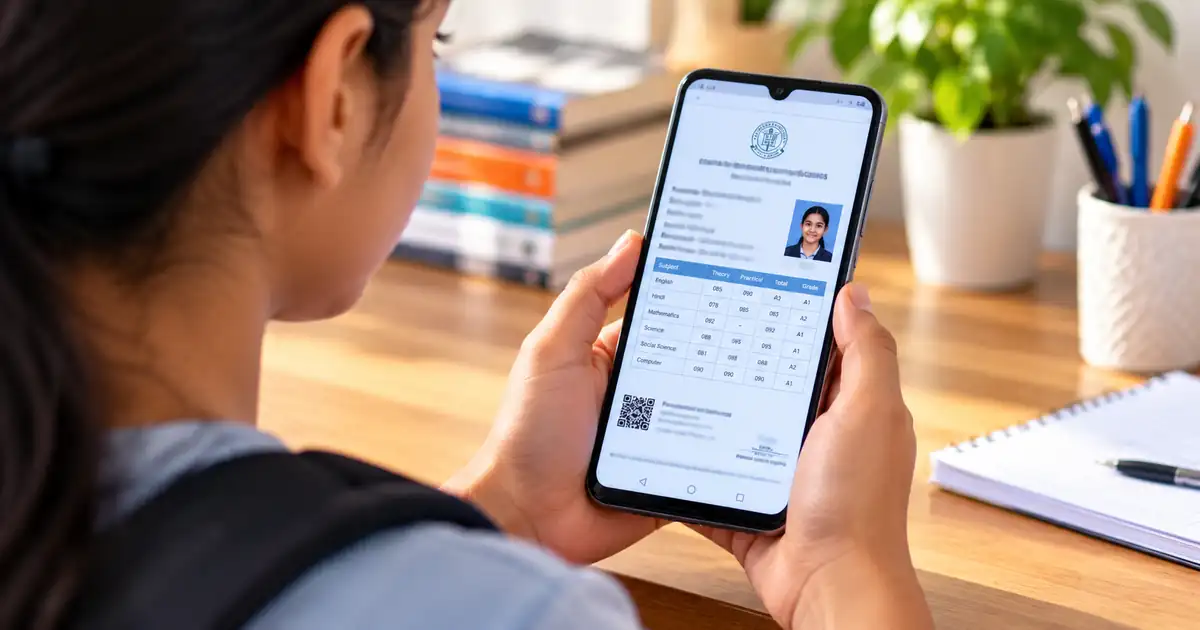
मार्कशीट जारी होने के बाद वह आपके Issued Documents सेक्शन में दिखाई दे सकती है। वहाँ उपलब्ध View, Download या PDF से संबंधित विकल्प का इस्तेमाल करें।
अगर डॉक्यूमेंट उपलब्ध नहीं है, तो संबंधित बोर्ड के आधिकारिक निर्देश देखें।
DigiLocker से 12वीं की मार्कशीट कैसे डाउनलोड करें?
12वीं की मार्कशीट डाउनलोड करने का तरीका भी लगभग इसी तरह है। अंतर केवल इतना हो सकता है कि संबंधित बोर्ड आपसे अलग जानकारी माँगे या डॉक्यूमेंट का नाम अलग हो।
- DigiLocker की आधिकारिक वेबसाइट या ऐप खोलें।
- अपने अकाउंट में लॉगिन करें।
- Issued Documents सेक्शन देखें।
- अगर मार्कशीट उपलब्ध नहीं है, तो संबंधित बोर्ड का नाम खोजें।
- 12वीं की मार्कशीट या संबंधित अकादमिक डॉक्यूमेंट चुनें।
- माँगी गई जानकारी सही-सही भरें।
- डॉक्यूमेंट उपलब्ध होने पर उसे प्राप्त करें और सेव करने का विकल्प देखें।
अगर आप CBSE से हैं, तो CBSE के आधिकारिक निर्देशों और उपलब्ध डिजिटल अकादमिक रिकॉर्ड के अनुसार आगे बढ़ें।
ध्यान रखें कि सभी वर्षों की मार्कशीट या सभी बोर्डों के दस्तावेज एक ही समय पर उपलब्ध हों, यह जरूरी नहीं है।
कॉलेज या यूनिवर्सिटी की मार्कशीट DigiLocker से कैसे निकालें?
कॉलेज या विश्वविद्यालय की मार्कशीट के लिए आपको अपनी यूनिवर्सिटी का नाम खोजना होगा।
सबसे पहले DigiLocker में लॉगिन करें और उपलब्ध दस्तावेजों की सूची देखें। अगर आपकी यूनिवर्सिटी का नाम उपलब्ध है, तो संबंधित डॉक्यूमेंट चुनकर आवश्यक जानकारी भरें।
आपसे कोर्स, परीक्षा वर्ष, रोल नंबर या अन्य विवरण माँगे जा सकते हैं।
अगर आपकी यूनिवर्सिटी सूची में नहीं है या आपकी मार्कशीट उपलब्ध नहीं है, तो विश्वविद्यालय के परीक्षा विभाग या आधिकारिक वेबसाइट से जानकारी लें।
हर विश्वविद्यालय अपने सभी दस्तावेज DigiLocker पर उपलब्ध कराए, यह जरूरी नहीं है।
DigiLocker की मार्कशीट PDF में कैसे सेव करें?
अगर आपकी मार्कशीट DigiLocker में उपलब्ध है, तो उसे सेव करने के लिए ये तरीके अपनाएँ:
- DigiLocker में लॉगिन करें।
- Issued Documents सेक्शन खोलें।
- अपनी मार्कशीट चुनें।
- डॉक्यूमेंट खोलकर उपलब्ध Download या PDF विकल्प देखें।
- डाउनलोड होने के बाद अपने मोबाइल या कंप्यूटर में फाइल खोलकर जाँच लें।
अगर डाउनलोड विकल्प नहीं दिख रहा है, तो संबंधित डॉक्यूमेंट के उपलब्ध विकल्प देखें। जरूरत पड़ने पर आधिकारिक सहायता लें।
किसी भी अनजान वेबसाइट पर अपनी मार्कशीट, लॉगिन जानकारी या OTP साझा न करें।
DigiLocker में मार्कशीट नहीं दिख रही है तो क्या करें?
कई बार लॉगिन करने के बाद भी मार्कशीट नहीं मिलती। इसके पीछे अलग-अलग कारण हो सकते हैं।
1. गलत जानकारी भरना
रोल नंबर, परीक्षा वर्ष या अन्य विवरण गलत होने पर रिकॉर्ड नहीं मिल सकता। अपनी जानकारी एडमिट कार्ड या आधिकारिक रिकॉर्ड से मिलाएँ।
2. सही बोर्ड या विश्वविद्यालय नहीं चुनना
एक जैसे नाम वाले संस्थानों या अलग-अलग डॉक्यूमेंट विकल्पों में भ्रम हो सकता है। जारी करने वाली संस्था का सही नाम चुनें।
3. मार्कशीट अभी उपलब्ध नहीं होना
हो सकता है कि संबंधित बोर्ड या विश्वविद्यालय ने आपका रिकॉर्ड DigiLocker पर उपलब्ध न कराया हो। ऐसी स्थिति में बोर्ड या संस्थान की आधिकारिक वेबसाइट पर जानकारी देखें।
4. अकाउंट में लॉगिन की समस्या
अगर आप अकाउंट में लॉगिन नहीं कर पा रहे हैं, तो आधिकारिक अकाउंट रिकवरी या सहायता विकल्प का इस्तेमाल करें।
5. DigiLocker में तकनीकी समस्या
अगर वेबसाइट या ऐप ठीक से काम नहीं कर रहा है, तो कुछ समय बाद दोबारा प्रयास करें। समस्या बनी रहने पर आधिकारिक सहायता केंद्र से संपर्क करें।
क्या DigiLocker की मार्कशीट असली और मान्य होती है?
DigiLocker के Issued Documents सेक्शन में संबंधित जारी करने वाली संस्था द्वारा उपलब्ध कराया गया डिजिटल डॉक्यूमेंट, उपयोग की शर्तों और लागू नियमों के अनुसार, आधिकारिक डिजिटल दस्तावेज के रूप में इस्तेमाल किया जा सकता है।
लेकिन यह समझना जरूरी है कि खुद अपलोड की गई कोई भी PDF अपने आप आधिकारिक रूप से जारी किया गया डॉक्यूमेंट नहीं बन जाती।
अगर आपको कॉलेज एडमिशन, नौकरी या किसी सरकारी आवेदन के लिए मार्कशीट जमा करनी है, तो संबंधित संस्था के निर्देश जरूर देखें। वहाँ डिजिटल डॉक्यूमेंट, सत्यापन या अतिरिक्त दस्तावेजों के बारे में अलग शर्तें हो सकती हैं।
DigiLocker से मार्कशीट डाउनलोड करने के फायदे
DigiLocker का इस्तेमाल करने से कई स्थितियों में मदद मिल सकती है:
- डिजिटल रूप में उपलब्ध मार्कशीट को ऑनलाइन एक्सेस कर सकते हैं।
- जरूरी दस्तावेजों को एक ही अकाउंट में व्यवस्थित रख सकते हैं।
- उपलब्ध डॉक्यूमेंट को जरूरत पड़ने पर डाउनलोड कर सकते हैं।
- संबंधित संस्था द्वारा जारी डिजिटल रिकॉर्ड को देखने और सत्यापन की सुविधा का लाभ ले सकते हैं।
- कागजी दस्तावेज उपलब्ध न होने पर, जहाँ स्वीकार्य हो, डिजिटल डॉक्यूमेंट का इस्तेमाल कर सकते हैं।
इन सुविधाओं का लाभ संबंधित बोर्ड या संस्था द्वारा उपलब्ध कराए गए डॉक्यूमेंट पर निर्भर करता है।
DigiLocker Marksheet Download से जुड़े सामान्य सवाल (FAQs)
1. DigiLocker से 10वीं की मार्कशीट कैसे डाउनलोड करें?
DigiLocker में लॉगिन करें, Issued Documents सेक्शन देखें और जरूरत पड़ने पर अपने बोर्ड का नाम खोजें। आवश्यक जानकारी भरकर उपलब्ध मार्कशीट प्राप्त करें।
2. क्या DigiLocker से 12वीं की मार्कशीट डाउनलोड कर सकते हैं?
हाँ, अगर संबंधित बोर्ड की मार्कशीट DigiLocker पर उपलब्ध है और आपका रिकॉर्ड मिल जाता है, तो आप उसे प्राप्त कर सकते हैं।
3. क्या DigiLocker से CBSE की मार्कशीट मिल सकती है?
CBSE के उपलब्ध डिजिटल अकादमिक रिकॉर्ड के अनुसार मार्कशीट या संबंधित दस्तावेज प्राप्त किए जा सकते हैं। उपलब्धता और प्रक्रिया के लिए CBSE तथा DigiLocker के आधिकारिक निर्देश देखें।
4. DigiLocker में मार्कशीट नहीं मिल रही तो क्या करें?
अपना रोल नंबर, परीक्षा वर्ष और बोर्ड का नाम जाँचें। फिर भी डॉक्यूमेंट न मिले, तो संबंधित बोर्ड या विश्वविद्यालय से संपर्क करें।
5. क्या DigiLocker की मार्कशीट को मोबाइल में सेव कर सकते हैं?
अगर डॉक्यूमेंट के लिए Download या PDF विकल्प उपलब्ध है, तो उसे मोबाइल में सेव किया जा सकता है।
6. क्या DigiLocker इस्तेमाल करने के लिए पैसे देने पड़ते हैं?
DigiLocker की सामान्य डिजिटल डॉक्यूमेंट सेवाएँ उपयोग करने के लिए उपलब्ध हैं। हालाँकि, किसी अलग सेवा या संबंधित संस्था की प्रक्रिया के लिए लागू शर्तें अलग हो सकती हैं।
7. क्या DigiLocker की मार्कशीट कॉलेज एडमिशन में इस्तेमाल कर सकते हैं?
कई स्थितियों में जारी किया गया डिजिटल डॉक्यूमेंट इस्तेमाल किया जा सकता है, लेकिन अंतिम नियम संबंधित कॉलेज या विश्वविद्यालय के एडमिशन निर्देशों पर निर्भर करते हैं।
निष्कर्ष
DigiLocker से मार्कशीट डाउनलोड करना तब आसान हो सकता है, जब आपका बोर्ड या विश्वविद्यालय संबंधित डिजिटल डॉक्यूमेंट उपलब्ध कराता हो। इसके लिए आधिकारिक वेबसाइट या ऐप में लॉगिन करें, Issued Documents सेक्शन देखें और जरूरत पड़ने पर अपने बोर्ड का नाम खोजकर आवश्यक जानकारी भरें।
अगर मार्कशीट नहीं मिलती है, तो पहले अपने विवरण जाँचें और फिर संबंधित बोर्ड या विश्वविद्यालय के आधिकारिक निर्देश देखें। अपनी निजी जानकारी और OTP किसी अनजान वेबसाइट या व्यक्ति के साथ साझा न करें।
आधिकारिक वेबसाइट: https://www.digilocker.gov.in/

नमस्कार ! हिंदी ई-गाइड ब्लॉग पर आप शिक्षा, इंटरनेट, टेक्नोलॉजी, क्या और कैसे से संबंधित महत्वपूर्ण जानकारीयाँ जानने और सीख के लिए है, उम्मीद करता हूँ आप कम शब्दों में सरलता से समझ पाएंगे । …